 unipaxtools 文档
四、创建 API 密钥
① 进入密钥页
左侧菜单点 「API 密钥」,这里能看到已有密钥的分组、状态、已用额度和到期时间。
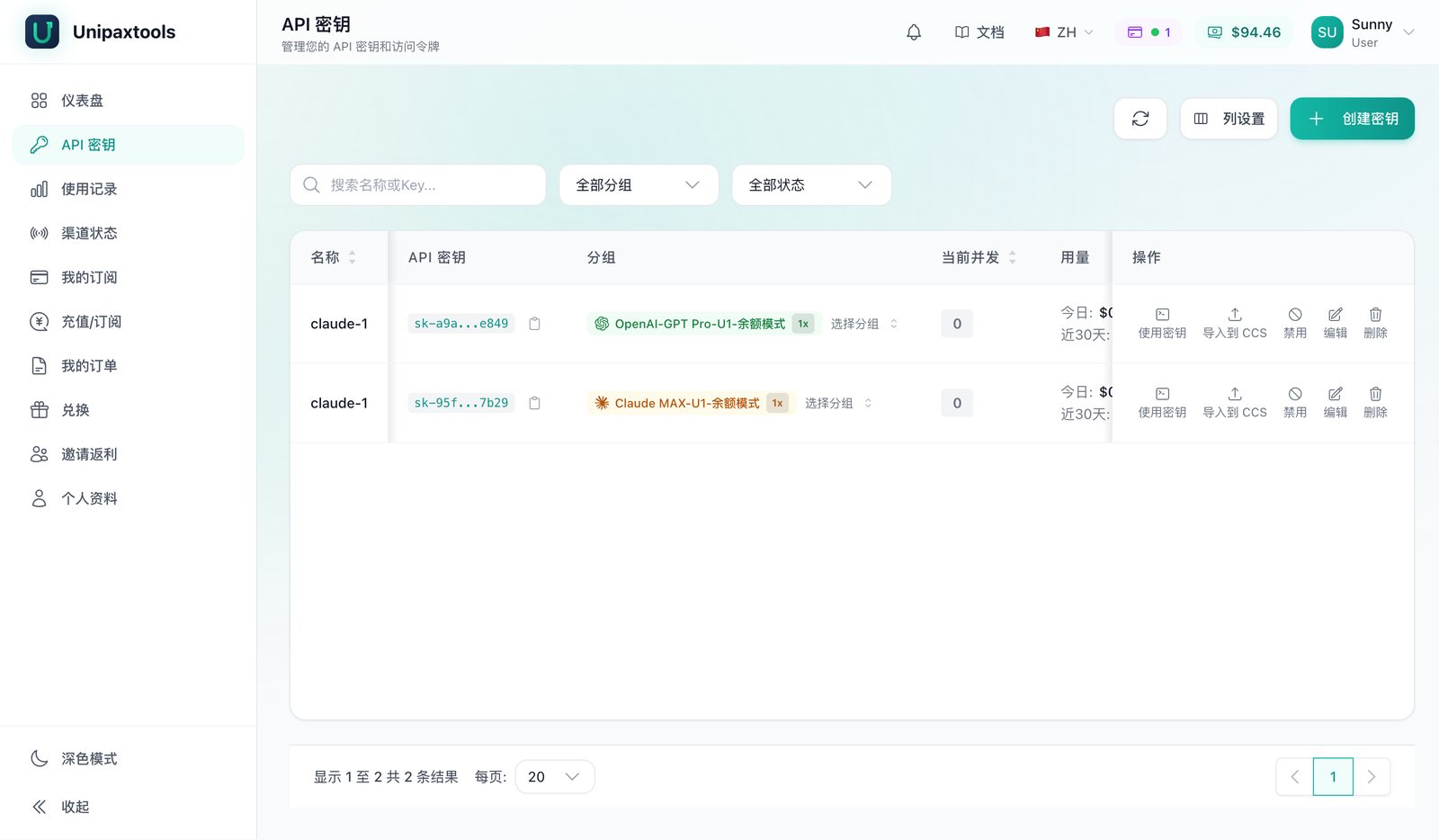
② 点「创建密钥」填名称
给密钥起个能认出用途的名字(如 我的电脑-ClaudeCode)。
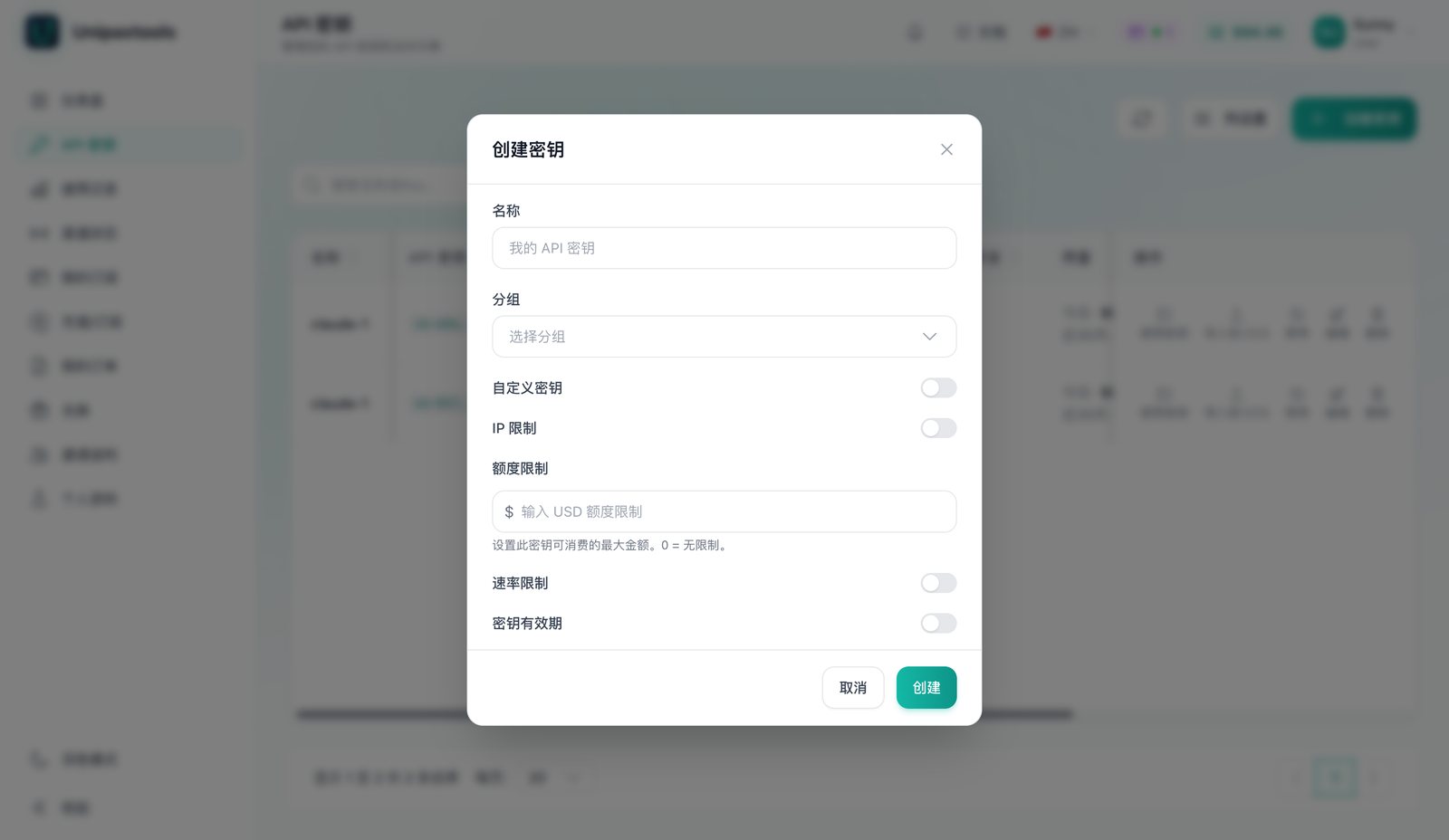
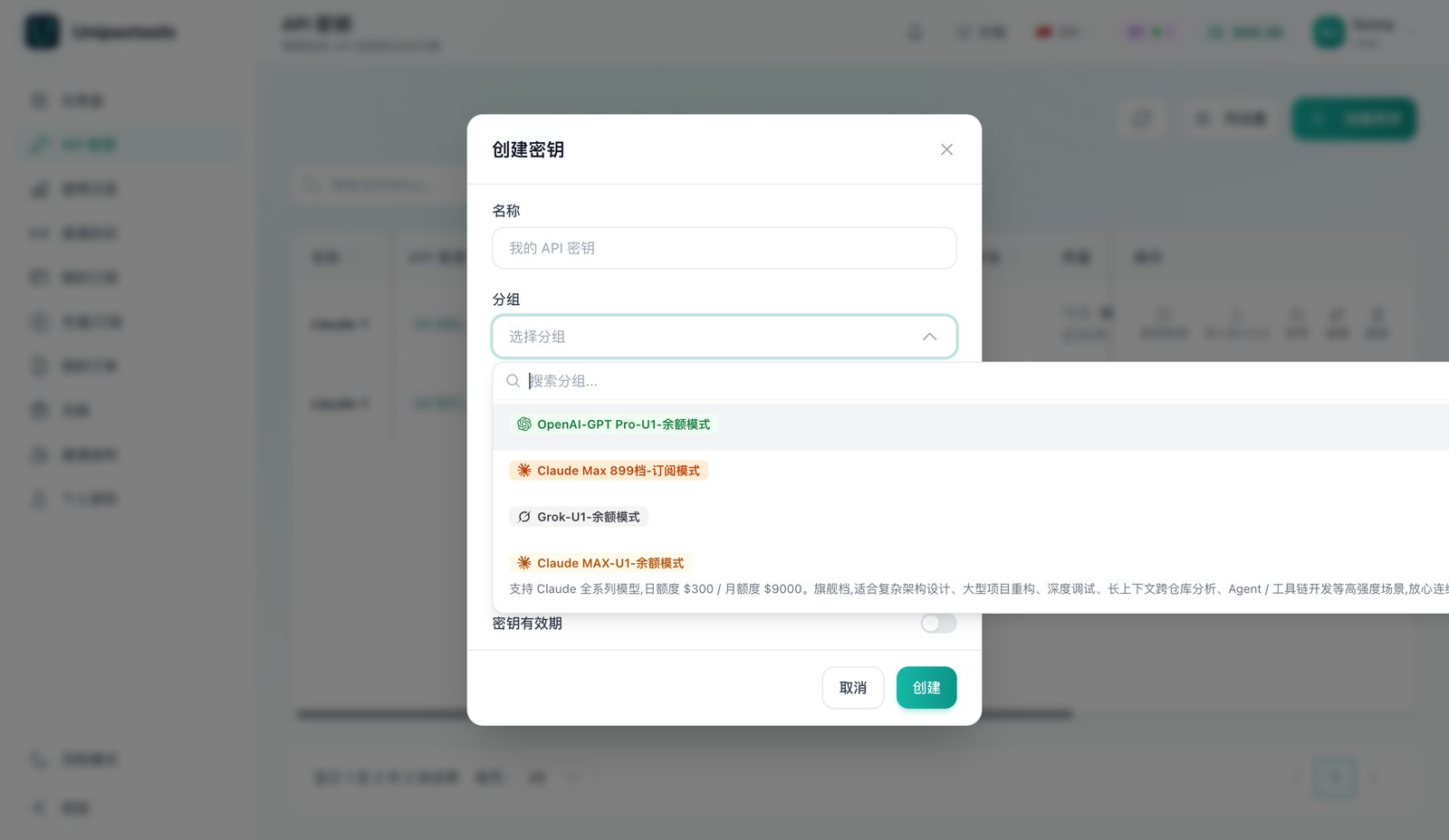
③ 选择模型分组
下拉里选你已开通的分组 —— 买了哪个套餐就选哪个分组,选错分组会调不通。
④ 复制并保存密钥
创建后立即复制密钥保存好。
⚠️ 密钥只在创建时完整显示一次,列表页之后只显示
sk-a9a...e849这样的打码形式。密钥泄露会导致余额被盗用,发现泄露请立刻删除重建。
一键拿到接入配置
在密钥列表里点某个密钥的 「使用」,会弹出 「使用 API 密钥」 窗口,里面已经把配置写好了,直接点「复制」即可:
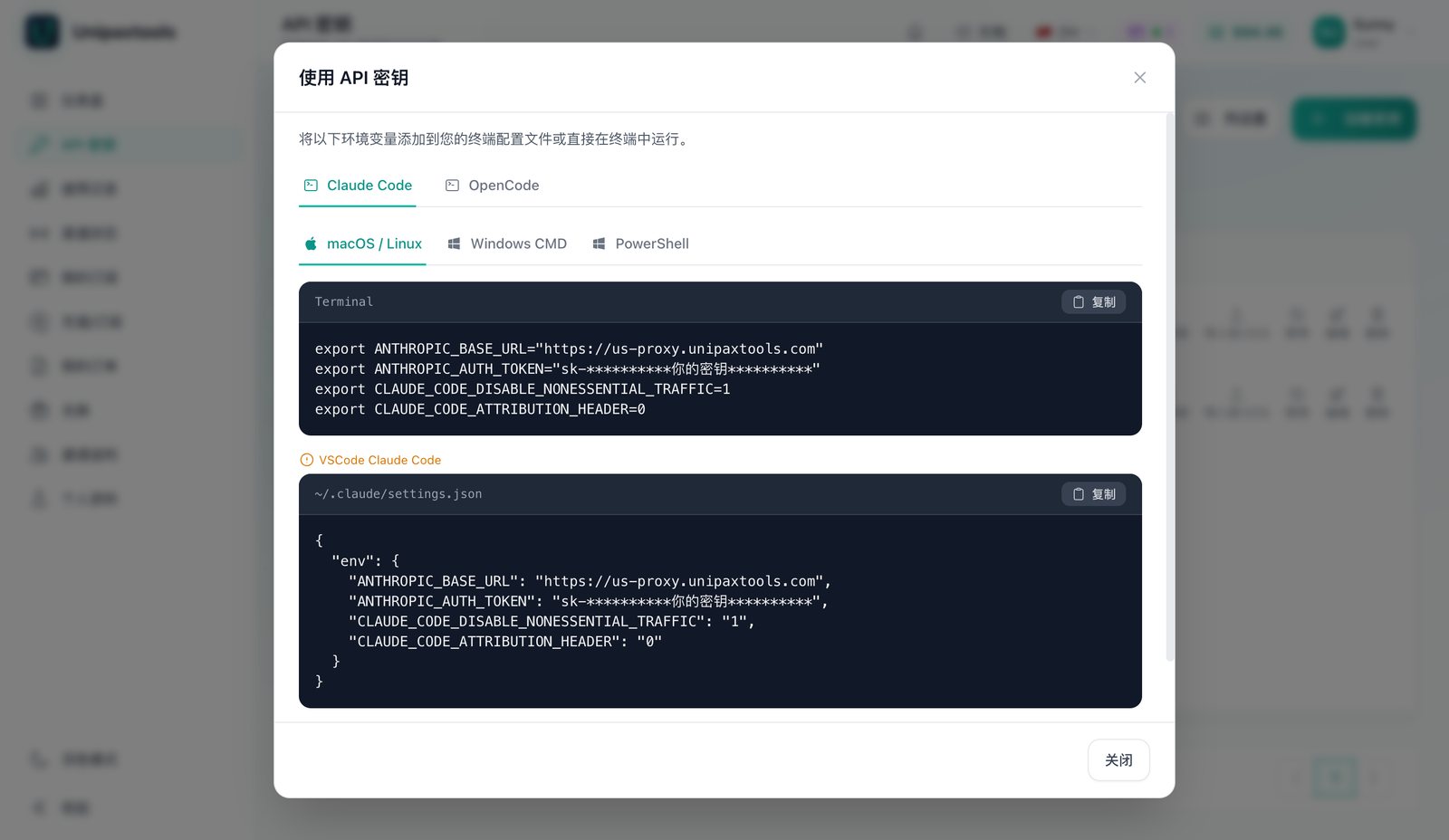 「使用 API 密钥」弹窗:分 Claude Code / OpenCode,含 macOS/Linux、Windows CMD、PowerShell 三套命令
弹窗里包含:
- 顶部两个标签:Claude Code / OpenCode
- 下面三个子标签:macOS / Linux、Windows CMD、PowerShell
- 终端用的四行环境变量:
export ANTHROPIC_BASE_URL="https://us-proxy.unipaxtools.com"
export ANTHROPIC_AUTH_TOKEN="你的密钥"
export CLAUDE_CODE_DISABLE_NONESSENTIAL_TRAFFIC=1
export CLAUDE_CODE_ATTRIBUTION_HEADER=0- 以及 VSCode Claude Code 用的
~/.claude/settings.json写法:
{
"env": {
"ANTHROPIC_BASE_URL": "https://us-proxy.unipaxtools.com",
"ANTHROPIC_AUTH_TOKEN": "你的密钥",
"CLAUDE_CODE_DISABLE_NONESSENTIAL_TRAFFIC": "1",
"CLAUDE_CODE_ATTRIBUTION_HEADER": "0"
}
}后两个变量是可选的:
CLAUDE_CODE_DISABLE_NONESSENTIAL_TRAFFIC=1关掉非必要的遥测请求,CLAUDE_CODE_ATTRIBUTION_HEADER=0去掉提交署名头。不填也能正常用。