 unipaxtools 文档
五、推荐使用 CC Switch(最简单)
📥 下载地址:ccswitch.io (或 GitHub Releases)—— 只从这两个官方渠道下载。
CC Switch 是目前最方便的 Claude Code 第三方服务商管理工具。图形化界面,一键切换,无需手动编辑环境变量。支持 Windows、macOS、Linux。
装好、配好之后,主界面长这样 —— 顶部是路由 / 故障转移开关和目标应用图标,下面是你的服务商列表:
 CC Switch 主界面:顶部开关与应用图标,下方是 Unipaxtools 服务商卡片
CC Switch 开源免费,官方地址:github.com/farion1231/cc-switch。只从官方 GitHub Releases 或 ccswitch.io 下载,不要从其他渠道获取。
第一步:下载并安装 CC Switch
打开 CC Switch Releases 页面,页面顶部就是最新版本号(本文写作时为 v3.19.2):
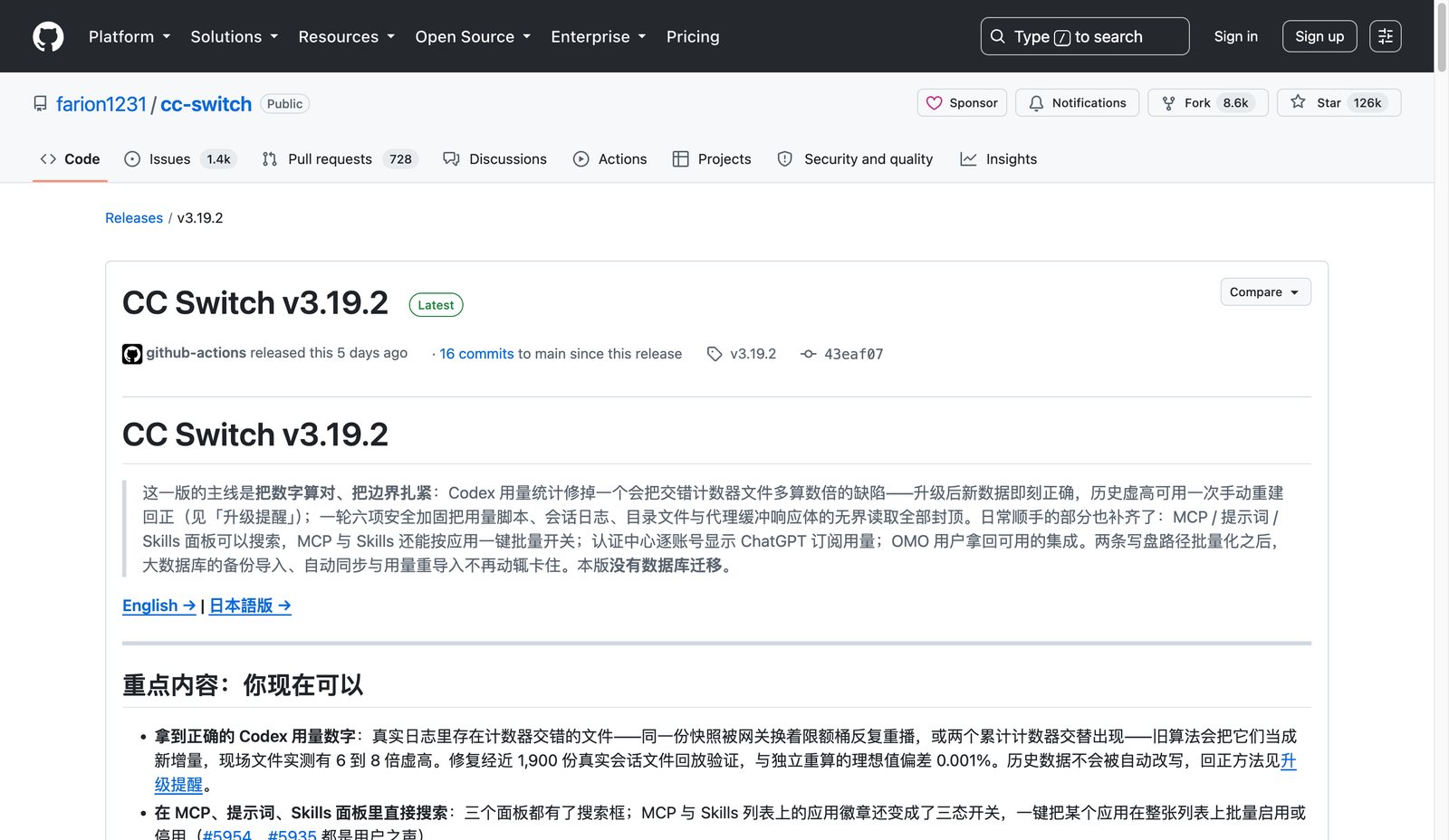 GitHub Releases 页面顶部:最新版本号与更新说明
往下滚到 Assets(资源) 区,这里列着全部安装包。如果只看到几行、底部有 「Show all NN assets」(如 Show all 21 assets),先点它展开 —— Windows 的 .msi 默认是折叠隐藏的:
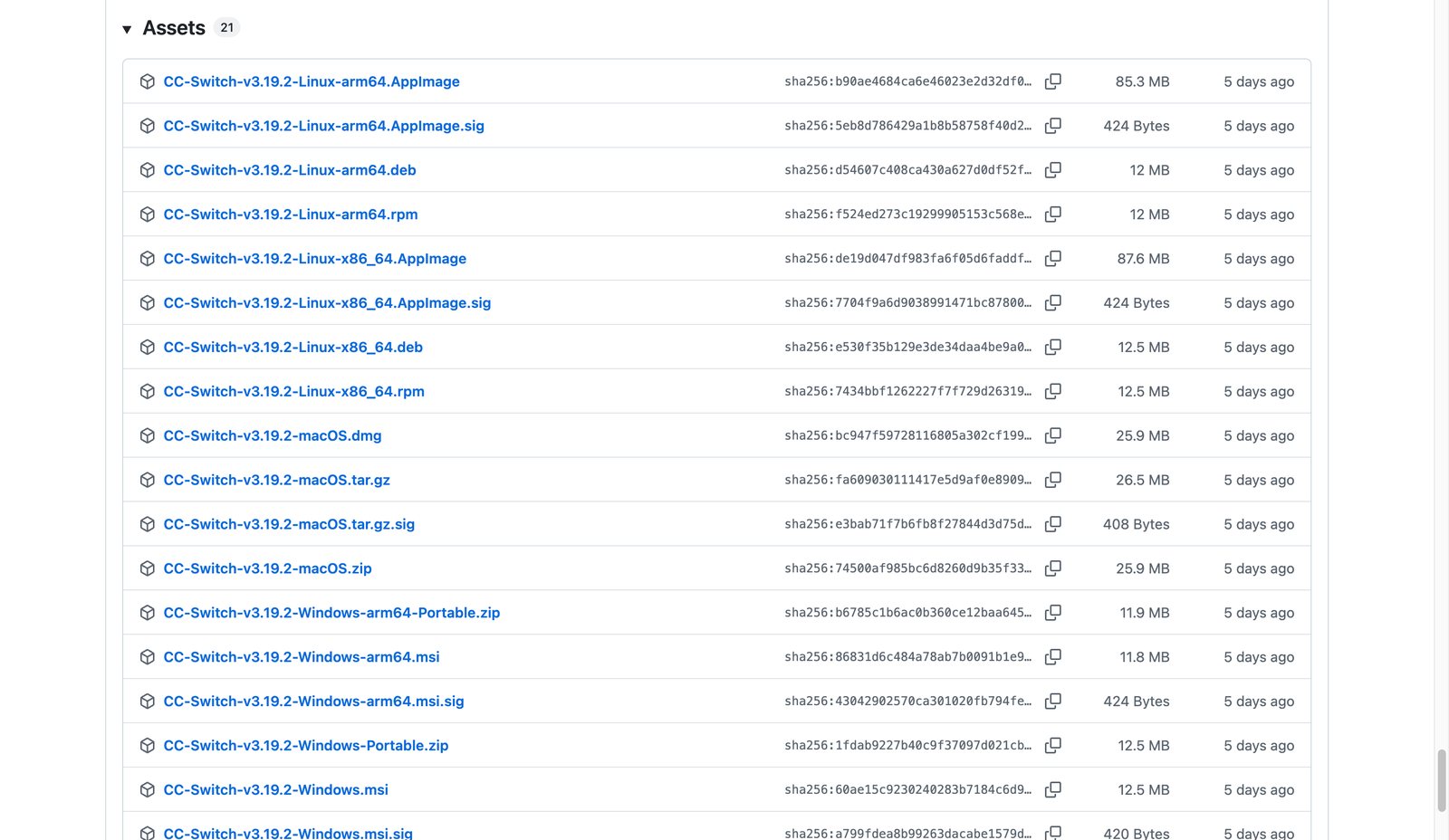 Assets 区:展开后能看到 Windows / macOS / Linux 全部安装包
Windows 安装
- 在 Assets 里按名称找你系统对应的安装包:
- 普通 Windows(Intel / AMD 64 位)→ CC-Switch-vX.X.X-Windows.msi - ARM 架构 Windows(如骁龙笔记本)→ CC-Switch-vX.X.X-Windows-arm64.msi - 不想装、想绿色版 → 名字带 Portable.zip 的免安装包
- 双击下载好的
.msi文件,按提示完成安装 - 安装完成后,桌面或开始菜单会出现 CC Switch 图标,双击打开
名字带
.sig的是签名校验文件,不是安装包,普通用户不用下载。
如果 Windows 提示「未知发布者」,点 更多信息 → 仍要运行 即可。
macOS 安装
方式一:Homebrew(推荐)
打开终端,运行:
brew install --cask cc-switch安装完成后从启动台或 /Applications/CC Switch.app 打开。
方式二:手动安装
- 在 Assets 里下载
CC-Switch-vX.X.X-macOS.dmg - 双击
.dmg文件,将 CC Switch.app 拖入 Applications 文件夹 - 首次打开时若提示「无法验证」,进入 系统设置 → 隐私与安全性,找到 CC Switch 点 仍要打开
第二步:安装 Claude Code
CC Switch 管理的是 Claude Code 的服务商配置,所以要先装好 Claude Code。三种方式任选其一:
方式一:官方一键安装脚本(推荐 · 自带运行环境,无需先装 Node)
macOS / Linux / WSL:
curl -fsSL https://claude.ai/install.sh | bashWindows PowerShell(开始菜单搜 PowerShell):
irm https://claude.ai/install.ps1 | iexWindows CMD(命令提示符):
curl -fsSL https://claude.ai/install.cmd -o install.cmd && install.cmd方式二:npm 安装(电脑上已有 Node.js 18+ 时)
npm install -g @anthropic-ai/claude-code没有 Node 就先去 nodejs.org 下 LTS 版本,Windows 选 .msi、macOS 选 .pkg,一路下一步即可:
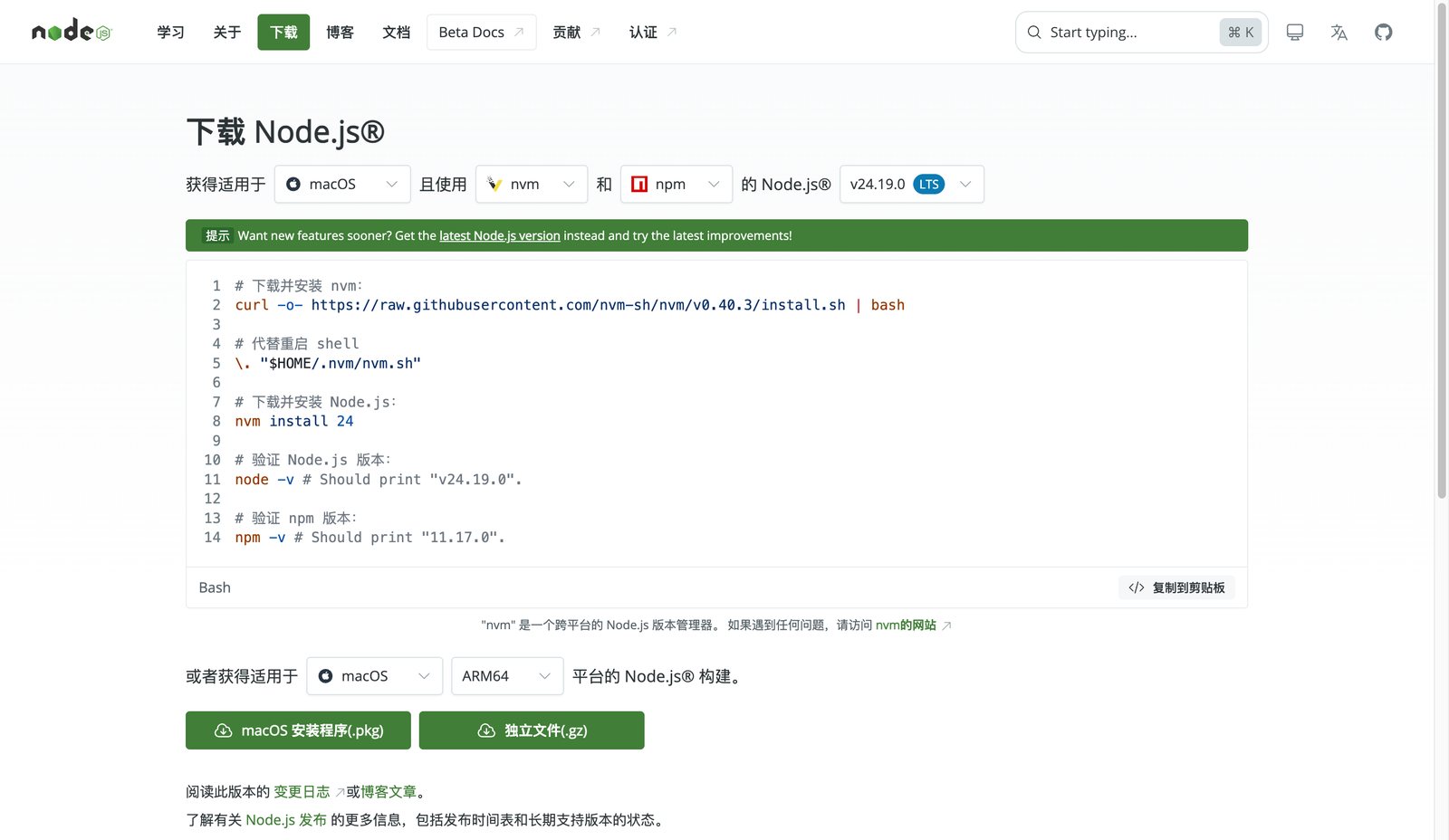
npm 报权限错误时,macOS / Linux 在命令前加
sudo,或直接改用方式一。
方式三:Homebrew(macOS)
brew install claude-code安装后验证
claude --version出现版本号即安装成功。如提示「命令不存在 / command not found」,关掉终端重新开一个再试(让 PATH 生效)。
常见报错对照
| 报错 | 原因与解法 |
|---|---|
The token '&&' is not a valid statement separator | 你在 PowerShell 里跑了 CMD 的命令 → 改用上面 PowerShell 那条(irm …) |
'irm' is not recognized as an internal or external command | 你在 CMD 里跑了 PowerShell 的命令 → 改用上面 CMD 那条 |
command not found: claude | 重开终端;仍不行则用方式二重装一次 |
安装脚本报 403 / 网络超时 | 网络问题,挂代理后重试,或改用方式二(npm) |
第三步:在 CC Switch 中添加 unipaxtools 服务商
✅ 最省事:一键导入到 CCS(推荐) 到控制台 API 密钥 页,在对应 Key 那行的「操作」列点 「导入到 CCS」,浏览器会唤起 CC Switch 并自动把地址 + Key 填好,免手动输入。导入成功后直接跳到 第四步。
首次点若没反应,确认已装并打开过 CC Switch;浏览器弹「是否打开 CC Switch」选允许。
手动添加的话:
① 点右上角橙色「+」
在 CC Switch 主界面右上角点橙色的 「+」 按钮,进入 「添加新供应商」 页。
② 选「自定义配置」
页面上是一大片预设供应商九宫格。⚠️ unipaxtools 不在预设列表里,所以要点最左上角那个蓝色的 「自定义配置」:
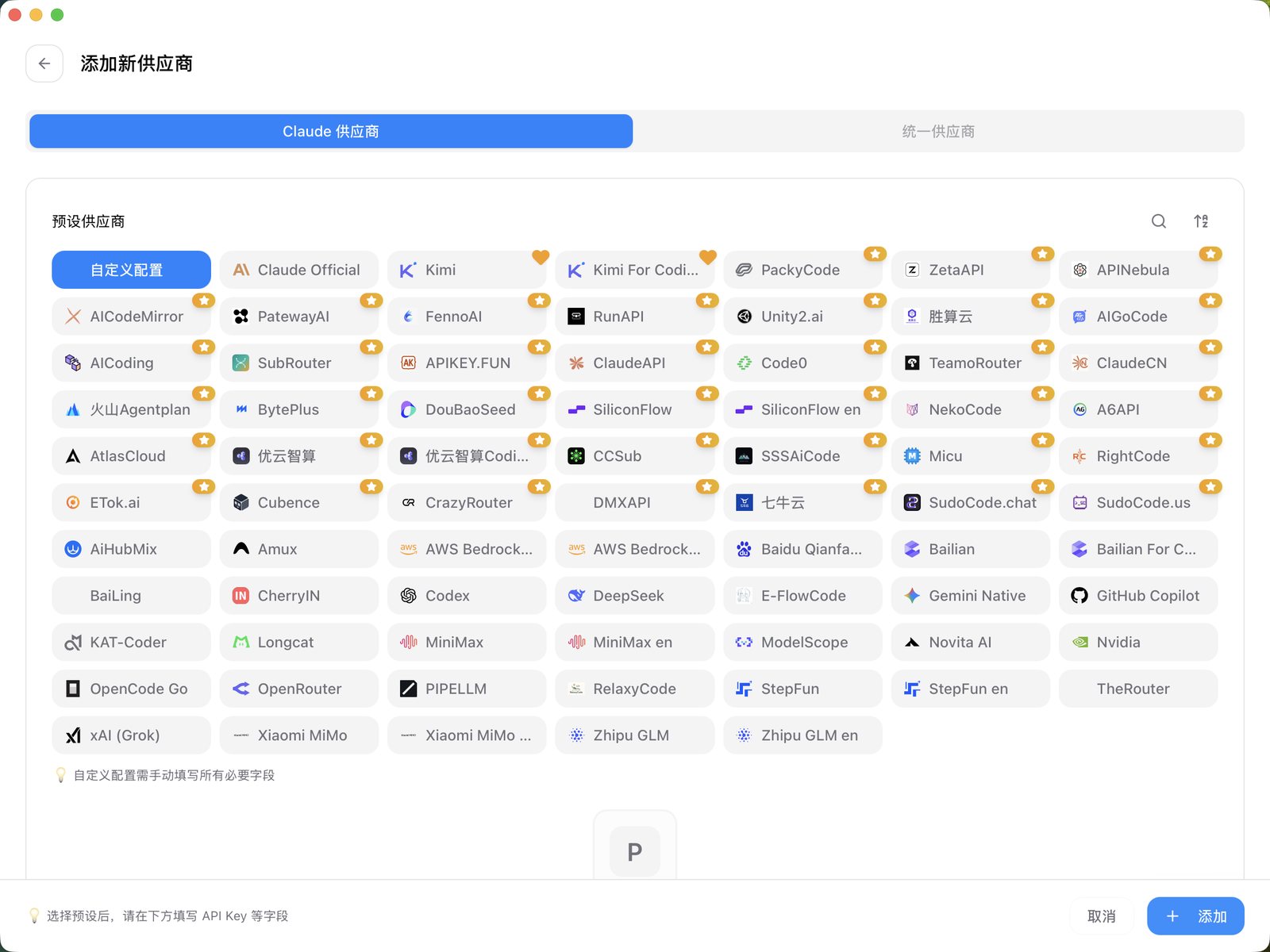 添加新供应商页:预设列表里没有 unipaxtools,点左上角「自定义配置」
③ 填写三个字段
往下滚就是表单,只需要填这三项:
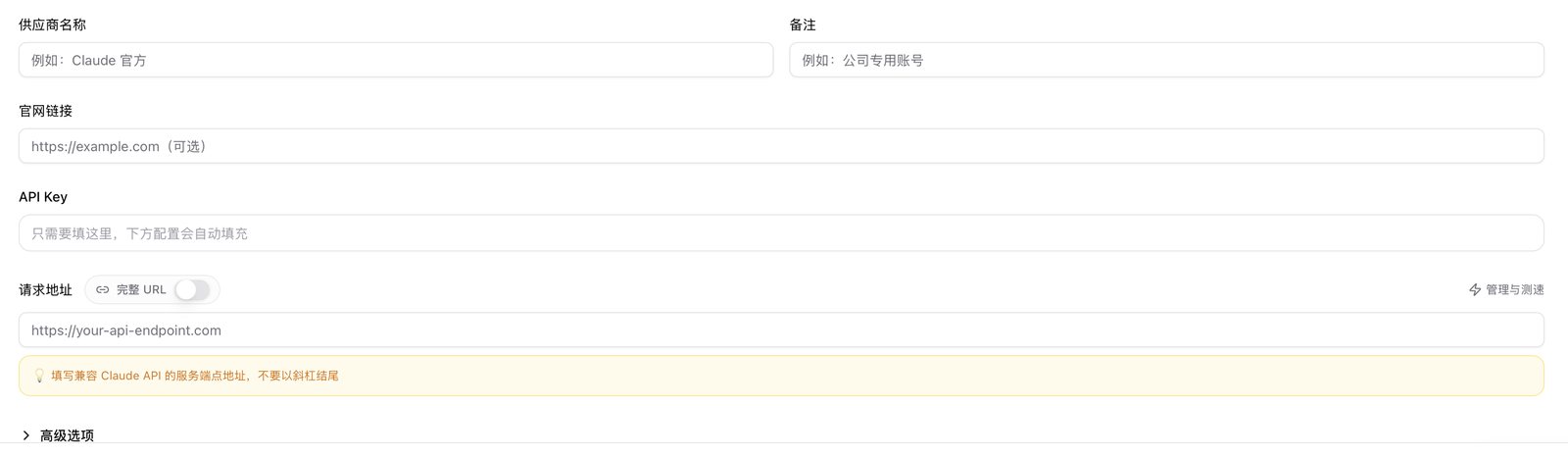 自定义配置表单:供应商名称 / API Key / 请求地址
| 字段 | 填写内容 |
|---|---|
| 供应商名称 | Unipaxtools(随意命名,能认出来就行) |
| API Key | 你在控制台创建的 API Key(sk- 开头) |
| 请求地址 | https://us-proxy.unipaxtools.com |
⚠️ 请求地址不要以斜杠结尾(写
https://us-proxy.unipaxtools.com,不是.../)。「备注」「官网链接」「高级选项」都可以留空不管。
④ 点右下角「添加」保存
第四步:启用 unipaxtools 服务商
回到主界面,在服务商列表里点一下刚添加的 Unipaxtools 那张卡片,卡片边框变蓝即为当前启用的服务商,右侧还会显示中转站的剩余额度。
CC Switch 会自动把 Claude Code 的配置切到 unipaxtools,不需要重启 Claude Code(支持热切换)。
顶部那排图标是目标应用:Claude Code / Claude Desktop / Codex / Gemini / Grok Build / OpenCode / OpenClaw / Hermes。先点你要用的那个应用图标,再点服务商卡片 —— 每个应用各自记住自己的服务商。
第五步:启动 Claude Code 验证
在终端(Terminal)运行:
claude能正常回复就说明通了。再到控制台 「使用记录」 页看看有没有这次调用的记录,有就是确实走了中转。
系统托盘快速切换
CC Switch 会在系统托盘(Windows 右下角 / macOS 右上角菜单栏)常驻图标。点图标就能不打开主界面直接切换:
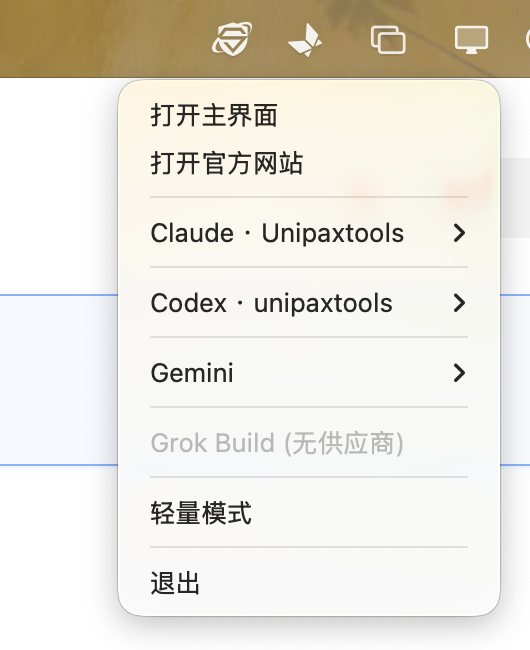 托盘菜单:按应用分组,鼠标移到「Claude · Unipaxtools」上可展开切换服务商
菜单项从上到下是:打开主界面 / 打开官方网站 / Claude · 当前服务商 ▸ / Codex · 当前服务商 ▸ / Gemini ▸ / Grok Build / 轻量模式 / 退出。
- 每个应用后面跟着它当前用的服务商名,一眼就知道现在走的是谁
- 鼠标移到某一行右侧的 › 会展开该应用可选的服务商,点一下立即切换
- 没配服务商的应用显示为灰色 (无供应商)
CC Switch 设置详解
点主界面左上角的齿轮图标进入设置。顶部共 6 个标签:通用 / 路由 / 认证 / 高级 / 使用统计 / 关于。
A.「通用」页
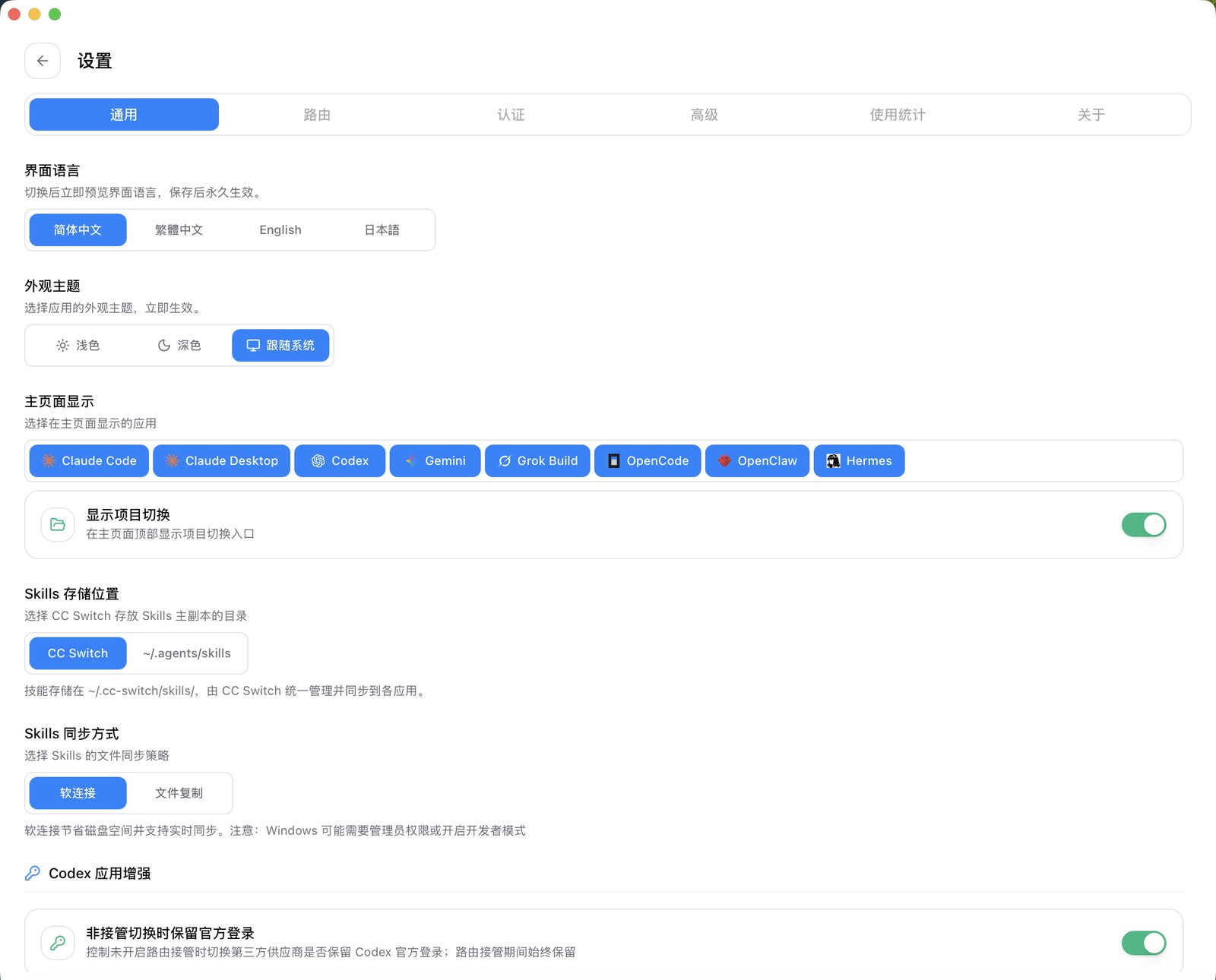 设置 →「通用」页:界面语言、外观主题、主页面显示、Skills、Codex 应用增强
从上到下 7 组设置,走中转最需要注意的是这两处:
- 主页面显示 —— 勾选你要在主界面显示的应用。共 8 个可选:Claude Code、Claude Desktop、Codex、Gemini、Grok Build、OpenCode、OpenClaw、Hermes。用哪个勾哪个,不用的取消掉界面更清爽。
- Codex 应用增强 → 非接管切换时保留官方登录(建议开) ⭐
开启后,在未开启路由接管的情况下切换到第三方(unipaxtools)供应商时,仍保留 Codex 的官方登录,官方插件、手机远程操作等功能不受影响。(路由接管期间本来就始终保留。)
其余几组按默认即可:界面语言(简体中文 / 繁體中文 / English / 日本語)、外观主题(浅色 / 深色 / 跟随系统)、显示项目切换、Skills 存储位置(默认 ~/.cc-switch/skills/)、Skills 同步方式(默认「软连接」,Windows 可能需要管理员权限或开启开发者模式)。
B.「路由」页
「路由」页有 4 项:本地路由 / 自动故障转移 / 整流器 / 全局出站代理,默认都是折叠的,点标题行展开。
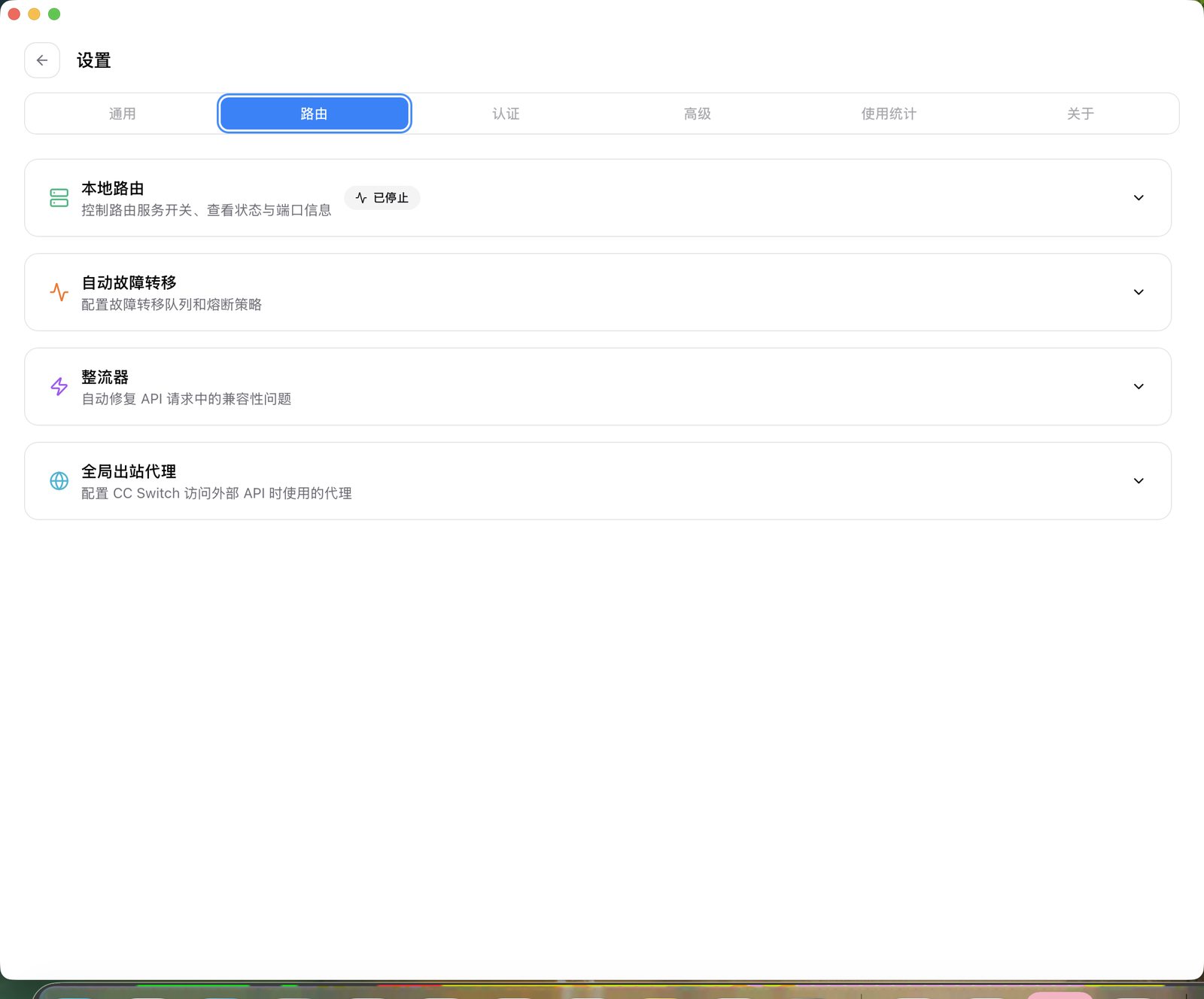
本地路由(让请求走中转的核心)
CC Switch 会在本机起一个本地路由服务,应用的请求经它转发到 unipaxtools。点「本地路由」展开:
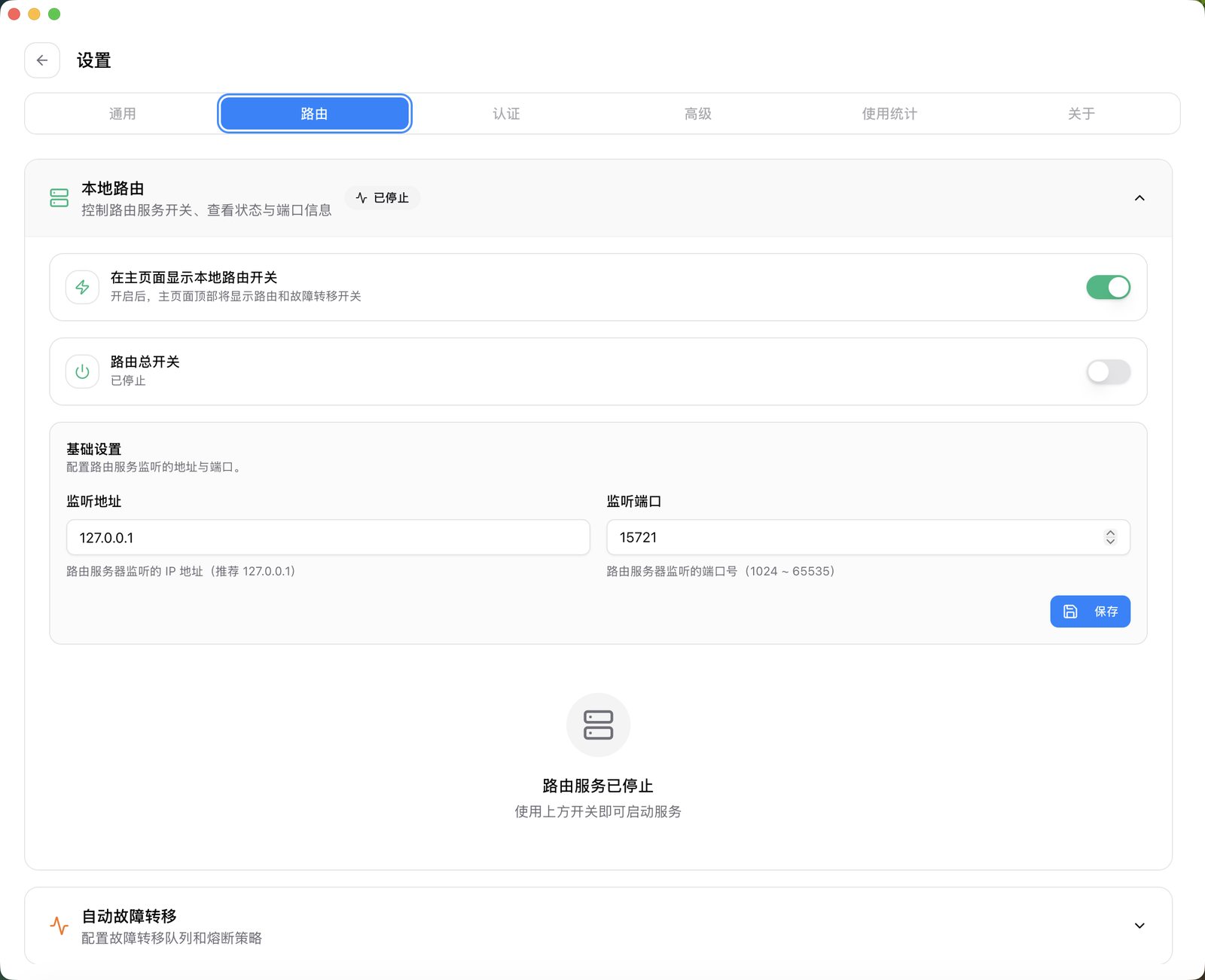 本地路由展开:路由总开关 + 监听地址 127.0.0.1 / 端口 15721
- 路由总开关 —— 打开后状态从「已停止」变为运行中,页面下方的「路由服务已停止」提示也会消失。
- 在主页面显示本地路由开关(建议开) —— 开启后主界面顶部直接显示路由开关,不用每次进设置。
- 基础设置 —— 监听地址默认
127.0.0.1、监听端口默认15721,没有特殊需求不要改。改完要点 「保存」,并重启路由服务才生效。
C.「自动故障转移」(可选 · 进阶)
用量大、想要高可用时再配。点「自动故障转移」展开:
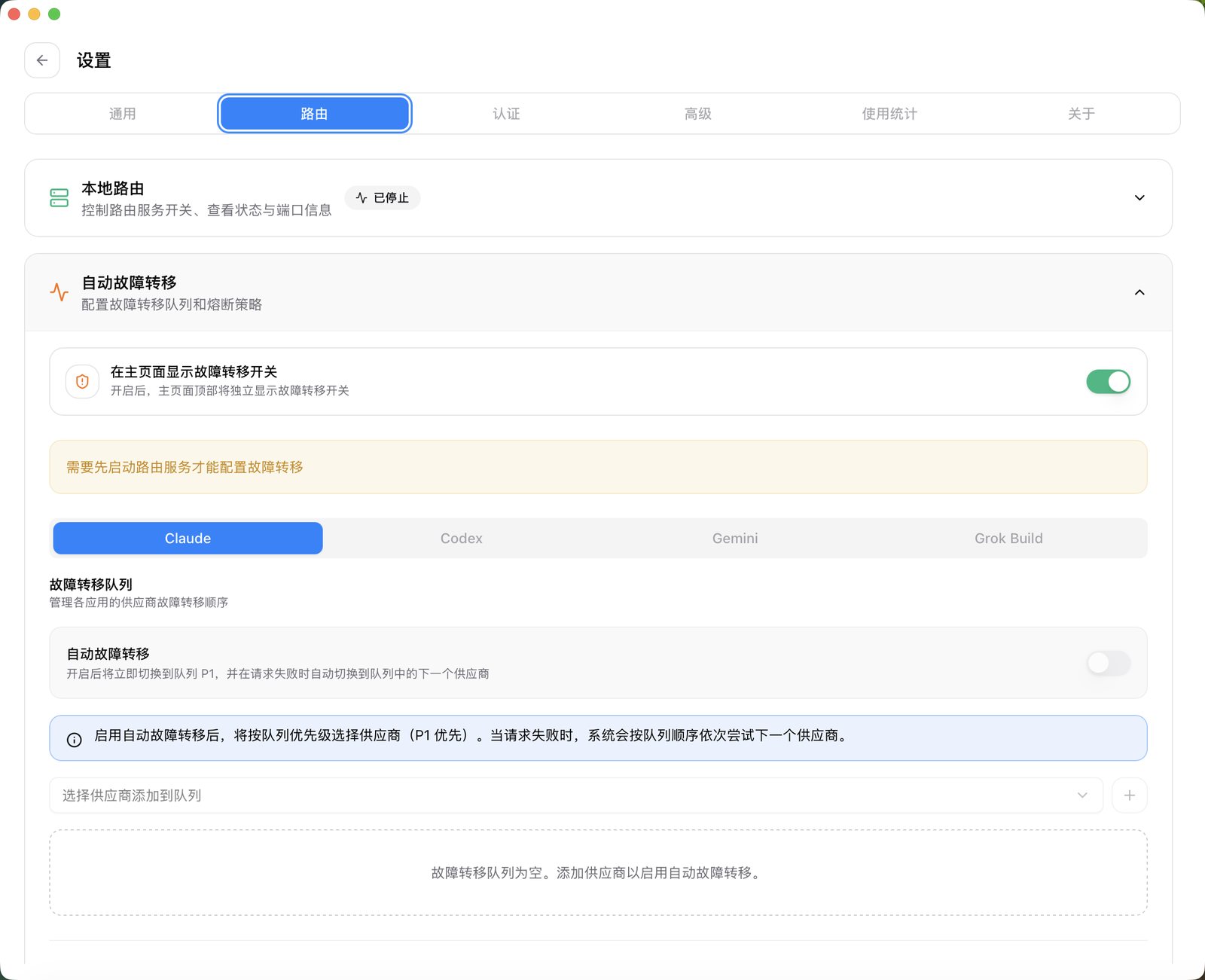
⚠️ 有先后顺序:面板顶部会提示 「需要先启动路由服务才能配置故障转移」。所以要先在「本地路由」里打开路由总开关,这里的配置才可用。
配置方式:
- 上方按应用分标签(Claude / Codex / Gemini / Grok Build),先选要配的应用
- 在 「选择供应商添加到队列」 里把 unipaxtools + 备用服务商依次加进 故障转移队列
- 打开 「自动故障转移」 开关
开启后会立即切换到队列 P1,请求失败时自动按队列顺序尝试下一个供应商;某个供应商连续失败达到阈值,熔断器会暂时跳过它。
只用一个中转站的话,这块可以完全不管。
✅ 怎么确认已走中转:随便发一句,能正常回复、且控制台「使用记录」里能看到这次调用,就说明通了。桌面客户端 / Codex 切换后记得重启客户端 / 重开终端再测。