 unipaxtools 文档
六、在 VS Code 里用 Claude Code(新手推荐)
想要「代码编辑器 + AI」一体的体验,用 VS Code 跑 Claude Code 最舒服。下面从零开始,纯小白也能跟。
第一步:安装 VS Code
打开 code.visualstudio.com,按你的系统点对应的下载按钮,双击安装、一路下一步即可:
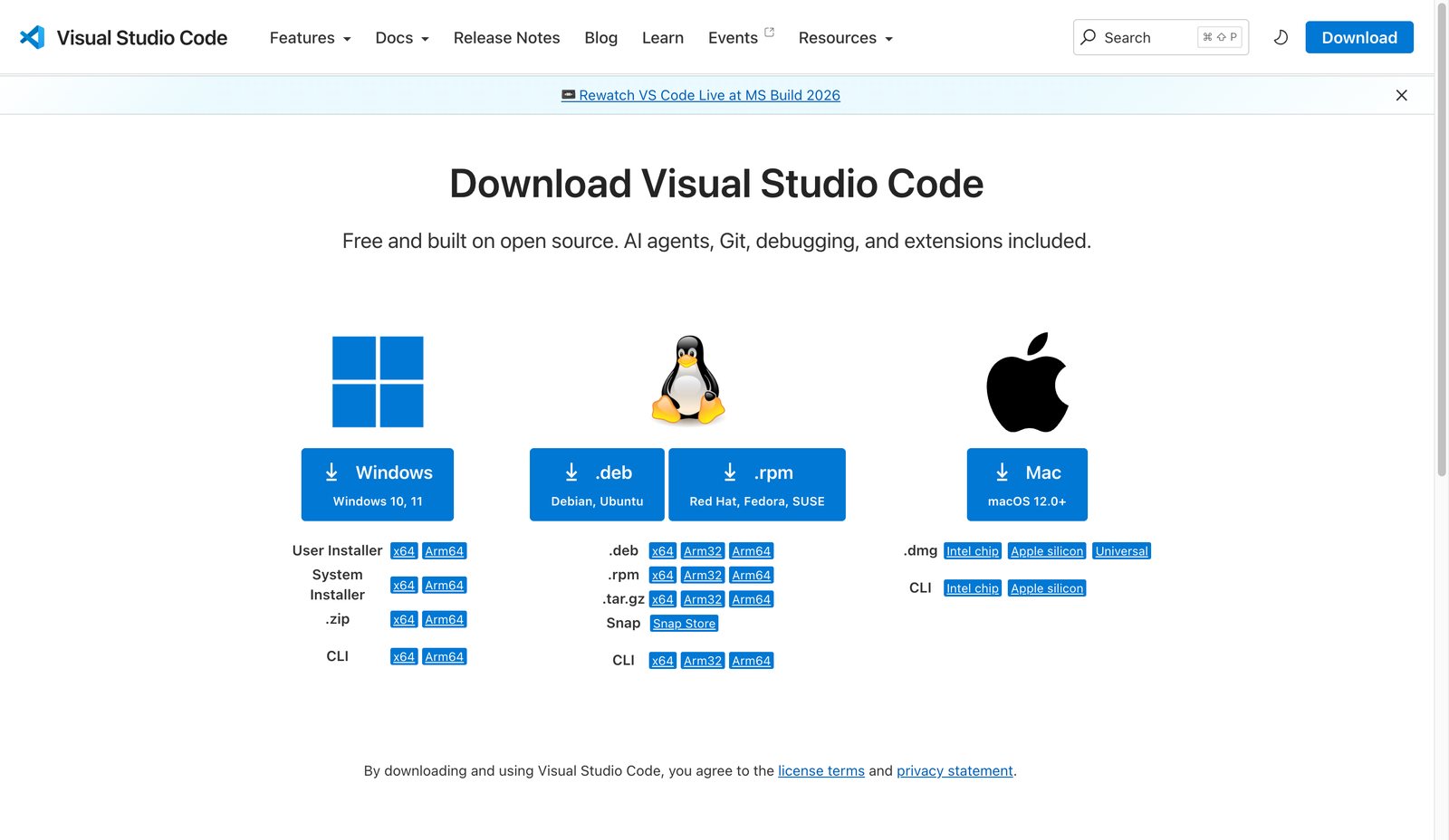 VS Code 官网下载页:Windows / Linux / Mac 三列,选自己的系统
第二步:安装中文语言包(把界面变中文)
- 打开 VS Code,左侧点 扩展 图标(四个方块,或按
Ctrl/Cmd + Shift + X) - 搜索框输入 Chinese (Simplified)
- 找到微软官方的 「简体中文 (Chinese Simplified) Language Pack for Visual Studio Code」 → 点 Install
- 安装后右下角弹提示 → 点 Change Language and Restart(更改语言并重启)
- 重启后界面就是中文了
第三步:安装 Node.js(Claude Code 的运行环境)
打开 nodejs.org,下载 LTS 版本(需 18 以上,推荐 20+),安装完重启电脑或重开 VS Code。
第四步:打开终端,安装 Claude Code
- VS Code 顶部菜单 终端 → 新建终端(或按 `
Ctrl +``) - 在终端粘贴运行:
``bash npm install -g @anthropic-ai/claude-code ``
- 装完输入
claude --version,能显示版本号即成功
macOS 若提示权限不足,前面加 sudo:
sudo npm install -g @anthropic-ai/claude-code
第五步:让 Claude Code 走 unipaxtools 中转
✅ 已经用上一章的 CC Switch 接好 unipaxtools 了?这一步整个跳过,直接进第六步启动 —— CC Switch 已经帮 Claude Code 配好了通道,不用再设环境变量。
没用 CC Switch 才需要手动设环境变量(把「你的API密钥」换成你在控制台创建的 Key):
macOS / Linux:
export ANTHROPIC_BASE_URL=https://us-proxy.unipaxtools.com
export ANTHROPIC_AUTH_TOKEN=你的API密钥Windows(PowerShell):
$env:ANTHROPIC_BASE_URL="https://us-proxy.unipaxtools.com"
$env:ANTHROPIC_AUTH_TOKEN="你的API密钥"⚠️ 走中转务必用
ANTHROPIC_AUTH_TOKEN,不是ANTHROPIC_API_KEY—— 用错会报 401。
想每次自动生效:把上面两行加进
~/.zshrc(Mac)/~/.bashrc(Linux),再source一下。嫌麻烦就用上一章的 CC Switch,图形化更省事。
更省事的做法:直接去控制台 API 密钥 页点该密钥的「使用」,把弹窗里的命令整段复制过来(见第四章截图)。
第六步:启动
在终端输入:
claude第一次会让你确认「信任当前文件夹」,回车即可。之后用中文说「帮我写个 xxx / 改一下这里」,它就直接读你的代码并修改。
想要侧边栏图形面板:在 VS Code 扩展里搜 Claude Code(Anthropic 官方)安装。
若扩展不读环境变量,按
Ctrl/Cmd + Shift + P→ Preferences: Open Settings (JSON),加入"claudeCode.environmentVariables": [{ "name": "ANTHROPIC_BASE_URL", "value": "https://us-proxy.unipaxtools.com" }, { "name": "ANTHROPIC_AUTH_TOKEN", "value": "你的API密钥" }],保存后重开 Claude Code 面板即可。
打开项目 / 新建项目
Claude Code 在哪个文件夹启动,就操作哪个文件夹的代码,所以先「进对文件夹」很关键。
- 打开已有项目:VS Code「文件 → 打开文件夹」选中你的项目 → 新建终端(默认就在该文件夹)→ 输入
claude - 纯终端方式:
cd 你的项目路径(把文件夹拖进终端会自动填路径)→ 再claude - 从零新建项目:新建一个空文件夹 → 打开它 →
claude→ 直接说「帮我初始化一个 xxx 项目」,它会建好文件结构
常用操作与场景
跟它说人话就行,几个高频用法:
- 写功能:「帮我写个读取 Excel 算利润的脚本」
- 改 bug:「这段报错了,帮我修:<把报错贴进去>」
- 看懂代码:「解释一下这个文件是干嘛的」
- 重构/优化:「把这个函数拆小一点」 / 「加上注释」 / 「让它跑更快」
- 写测试:「给这个函数写几个测试用例」
操作要点:它每次改文件会让你确认(同意 / 拒绝);想打断它按 Esc。 常用斜杠命令:/help 帮助、/clear 清空重开、/undo 撤销上一步改动、/model 切换模型。
特别适合的场景(运营 / 非程序员也能上手):
- 做小工具:利润计算、数据整理、批量改文件名、抓取并整理数据
- Excel / 表格自动化:写脚本代替手动拉表
- 看懂别人给的代码 / 改现成脚本
- 搭个小网页、小看板、内部工具